概要
Microsoft Foundry(旧称 Azure AI Foundry)でポータルを構築する初期手続き例です.
注意(2026年1月現在)
- Azure Portal において,Azure AI Foundry から移行中のページやリソースがまだ多数あります.当面は頻繁な仕様変更が想定されますので,ここに記載の内容と一致しない場合はMicrosoft Learnをご参照ください.
- あたらしい Foundry が提供されているリージョンはまだ限られている模様です.日本のリージョンでは Japan East では提供済みですが,Japan West は未提供となっています.ご利用される場合は,選択するリージョンで利用可能か事前にご確認ください.
1.サービスを選択する
ヘルプ:まだサブスクリプションをお持ちでない場合
Azure portalにUTokyo Accountでログインし、リソースの欄にサブスクリプションがない場合(下図参照),先に以下のURLからサブスクリプションを申請してください.
- UTokyo Azure新規利用申請ページ
- 学内ネットワークからのアクセスに限定.
- UTokyo Account 所有者のみログイン可.
- 教職員のみ申請可.
- UTokyo Azure 担当による承認作業が入るため,申請から利用可能になるまで時間がかかります.予めご承知ください.
- Azure portal のサブスクリプションサービスを確認し,申請したサブスクリプションが表示されましたら利用可能です.
- アイコンが見当たらない場合,Portal トップページにある「移動」パートのサブスクリプションからでも同じ表示が見れます.
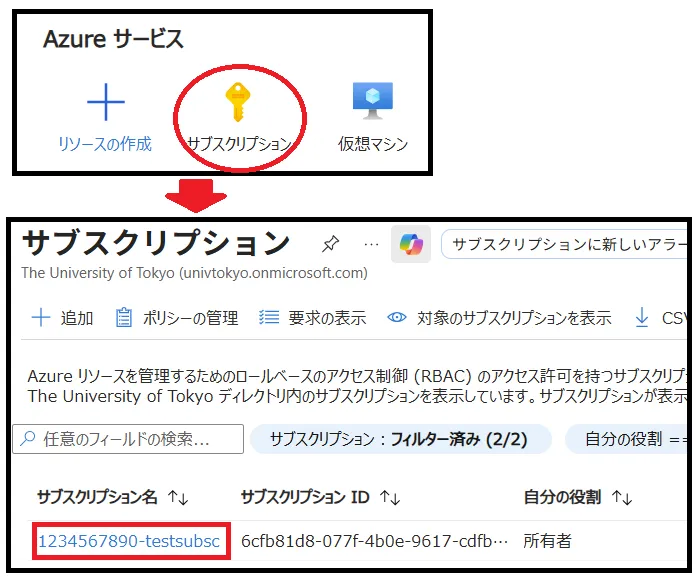
参考:サブスクリプションとは
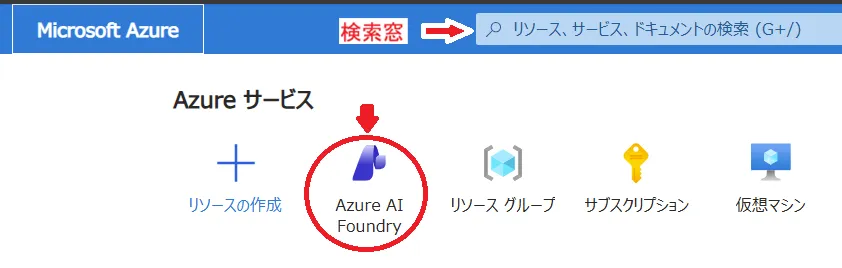
- Azureサービスの一覧の中から
Azure AI Foundryを選択します.- 2026年1月以降,アイコンのサービス名が
Microsoft Foundryに変更になる可能性があります. - 一覧に無い場合,Portal 画面上部にある検索窓に
Azure AI FoundryやFoundryなどと入力すると表示されます.
- 2026年1月以降,アイコンのサービス名が
- Azure AI Foundry のメインページが表示されたら,画面左にあるリストから
Use with Foundry→Foundryをクリックします.
2.Foundry ポータルを構成する
補足:説明のない項目は,基本的に初期設定のままで構成することを前提としています.
基本情報パート
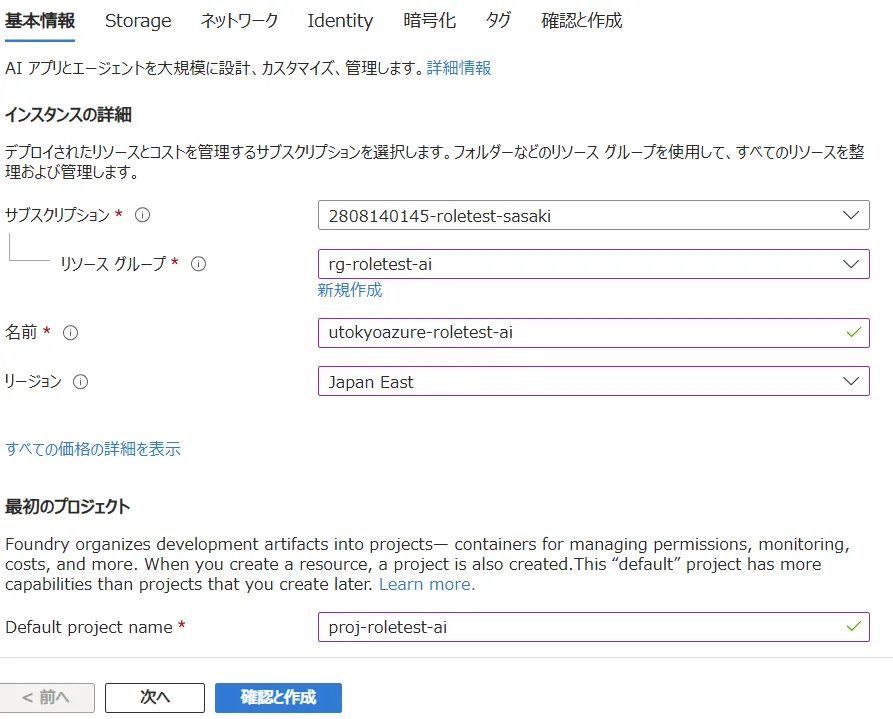
インスタンスの詳細
- サブスクリプション:事前に申請したサブスクリプションがすでに設定されていますので、通常はそのままで問題ありません.設定が無い場合はサブスクリプションが作成完了しているかどうか確認ください.
- リソースグループ:ここでは新規に
rg-roletest-aiというリソースグループ名で作成し,以下に作成される各リソースをまとめます.まとめられたリソースは,権限の継承や削除などを一括で対応することが可能となります. - リージョン:Foundryをどの地域(リージョン)にあるデータセンターにデプロイするかを指定します.使いたい機能が特定の国のリージョンにしかない場合は,その国のリージョンを選択ください.
- (2026年1月現在)Japan West は Foundry サービスがまだ未提供です.
最初のプロジェクト
- Default project name:適当なプロジェクト名を入力してください.ここでは
proj-test-aiとしています.
Storageパート
ここでは,新規利用の想定で初期設定のまま進めます.
- 既に Azure 上に展開されている既存データやリソースを利用する場合は,既存データにアクセスするための認証が必要な場合は
Key Vaultや,データが置いてあるAzureストレージへアクセスするためにStorage Account情報が必要な場合はその設定を,必要に応じて行ってください.
ネットワーク,Identity,暗号化,タグの各パート
ここでは,初期設定のまま進めます.
確認及び作成パート
- ポータルによる検証が成功したら,画面左下の
作成ボタンをクリックし,しばらくしてデプロイが正常に完了しましたら,リソースに移動をクリックしてください. - Foundry のトップページに遷移するので,
Go to Foundry Portalをクリックしてください.
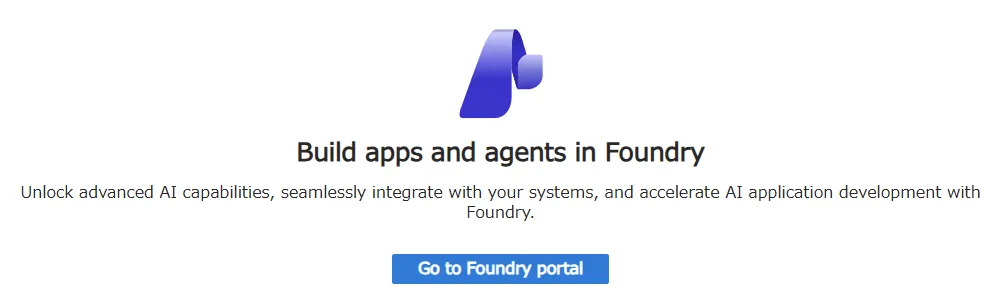
Foundry ポータルが立ち上がりますので,以降は Foundry ポータル上でモデルのデプロイを進めます.

補足1:モデルデプロイを進めるにあたっての注意事項
- モデルによって,デプロイするためには事前登録が必要であったり,必要な入力情報やデプロイ手順が違ったりします.デプロイボタンがグレーアウトしていてデプロイできない場合は,必要条件がそろっているかどうかご確認ください.
- Foundryポータル上部にある
新しいFoundryスイッチを切り替えると,UIが新しいバージョンに更新されます.本ページでは旧バージョン(クラシック版)で説明していますのでご注意ください.新しいバージョンのUIで使う場合は,Microsoft Learn のMicrosoft Foundry(新しい)ポータルを参照してください.
補足2:利用しない期間のリソース停止や削除
仮想マシンはそのままにすると利用料金が課金され続けます.
モデルによっては最低でも100近いCPUコアを要求し1日で数百ドルを超える使用料が発生し続ける場合もありますので,利用が一旦終了した際は,
- VMを停める機能がある場合はVMを停める.
- VMを停める機能が見当たらない場合は,リソースまるごと一旦削除する.
等を実施ください.
補足3:OpenAIのトークンについて
- テキストボックスにメッセージを入力し,三角形をクリック(または「Enter」キーを押す)してモデルに送信します.
- 画面右下のトークン数は,このメッセージのトークンとこのモデルのトークン制限を表します.
- 一例として下図では,このメッセージを送信するには582トークンが使用され,全体のトークン制限は128000トークンです.
- 画面左のモデルに指示とコンテキストを与えるテキストボックスに「システムプロンプト」(またはGPTへの指示)を入力できます.
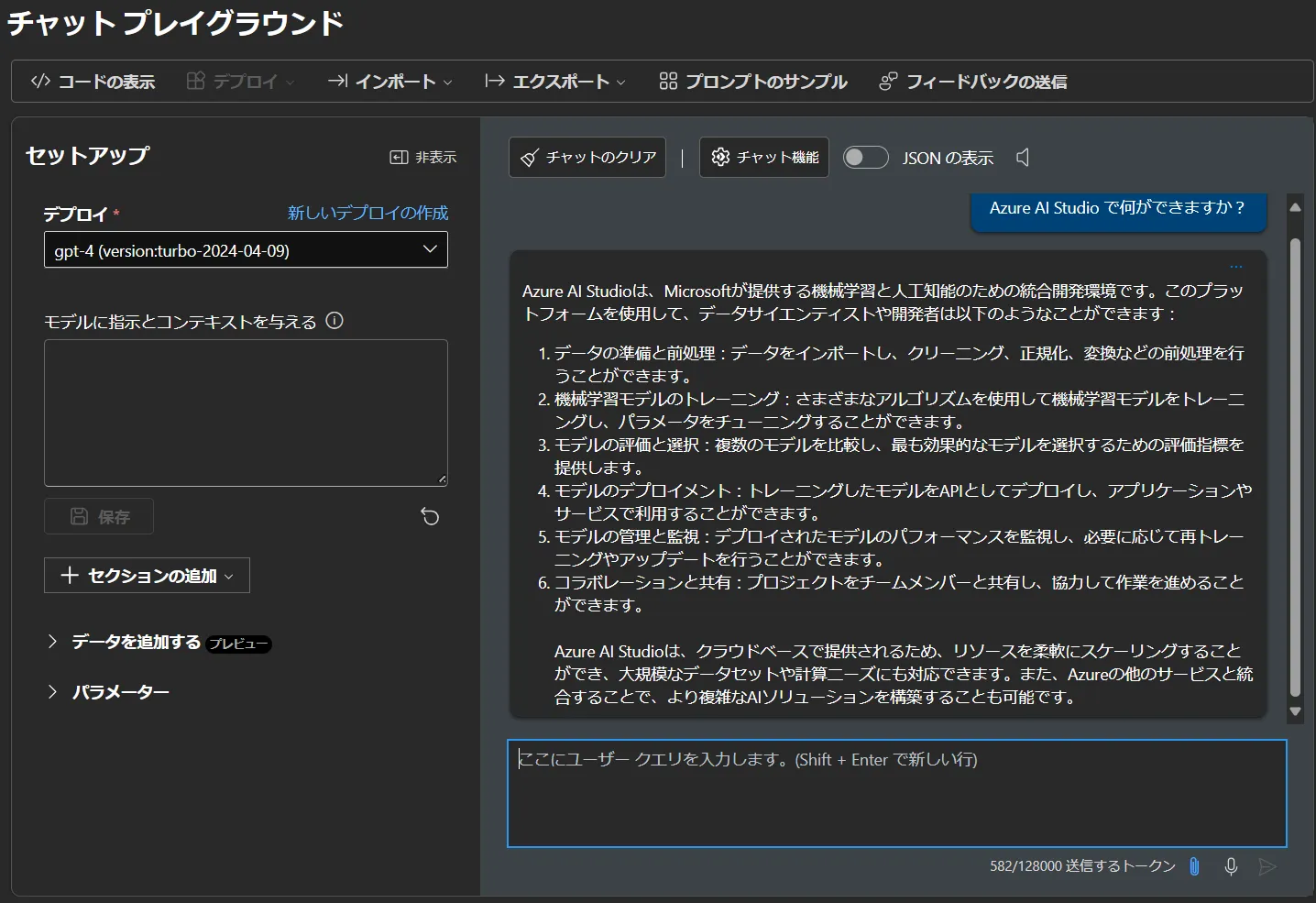
注意:GPTにメッセージを送信するたびに新しいメッセージと一緒にメッセージ履歴全体が送信され,トークンの消費量はその累積ベースで計算されます.
- たとえば,これまでのメッセージと返信がそれぞれ2,5,1,7,11,1トークンで構成されている場合,新たに9トークンで構成されるメッセージを送信すると,この送信要求は実際には2+5+1+7+11+1+9=36トークンで構成されます.
- この考え方で累積全体のトークン消費を計算すると,(2) + (2+5) + (2+5+1) + (2+5+1+7) + (2+5+1+7+11) + (2+5+1+7+11+1) + (2+5+1+7+11+1+9)=121 トークンとなります.
- OpenAI が提供する ChatGPT アプリケーションとは異なり,Azure の OpenAI サービスはトークンによって課金されるため,トークンの消費方法に注意してください.